官方电话:18665626572
QQ交流:
2415756577

【订房分房】功能使用:如何给参会人员分配酒店房间
浏览量 5,993时间 2026-07-20
易办会后台近期更新了强大的【订房分房】功能,让会议酒店的分配工作变得高效又清晰。
在开始分房前,我们需要先做好基础设置:登录易办会后台,进入【订房分房】模块,分别点击【酒店列表】和【房间列表】,完成酒店信息及对应房间类型的添加。
(酒店+房间设置详细教程请点击文章查看:如何设置酒店+房间信息,并在微站中增加预订入口)
在【房间列表】中设置好库存后,你可以清晰地看到每个房型的【已订数量】和【剩余数量】,方便全局把控房态。
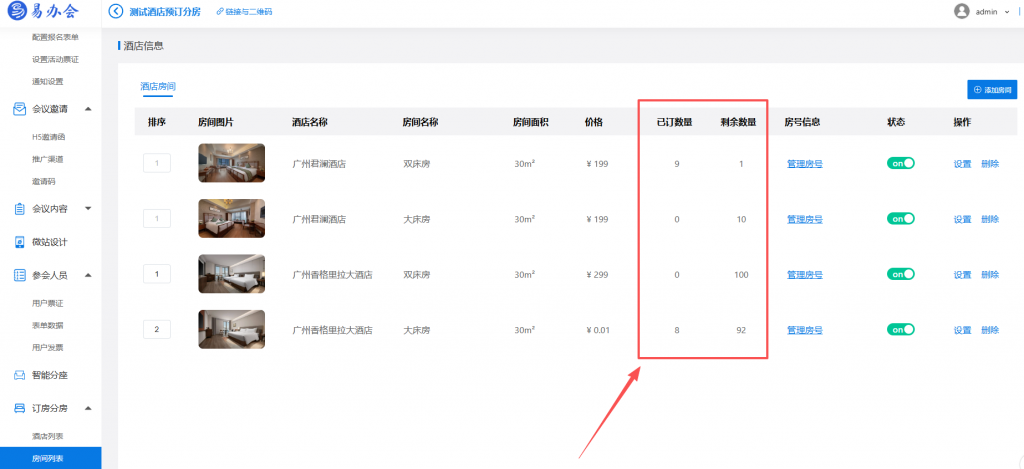
当参会者在报名链接中预订完酒店后,我们就可以在后台为他们分配具体房号了。
本教程将手把手教你三种实用的酒店分房方法,建议搭配后台实操阅读。
以下是三种分房方式:
方式一:按房间分配
这种方式的思路是先选定一个房间,再往里面加人。
-
点击【订房分房】-【房间列表】,找到你需要分配的具体酒店房间,点击其右侧的【管理房号】。
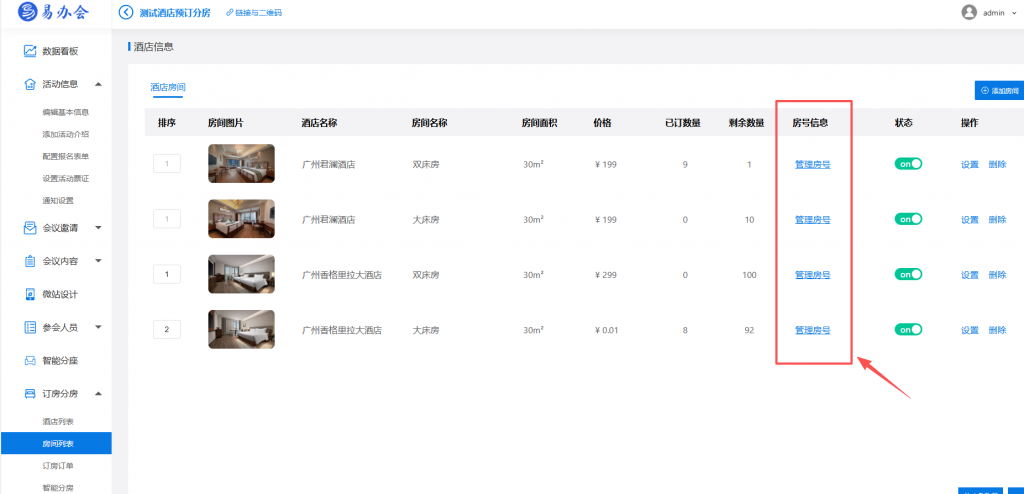
-
进入房号管理页后,你可以选择【添加房间】手动新增,或点击【导入房间】批量操作。若选择导入,请先下载Excel模板,按要求填写后上传即可。

-
房号建好后,就可以添加人员了。在列表中找到目标房号,滑动到最后一列的【操作】栏,点击“添加人员”图标。
-
在弹出的窗口中输入嘉宾姓名进行搜索。搜索结果会展示嘉宾的预订订单信息,请务必核对房型、是否指定同住人或随机分配等信息,确认无误后点击“分配”。
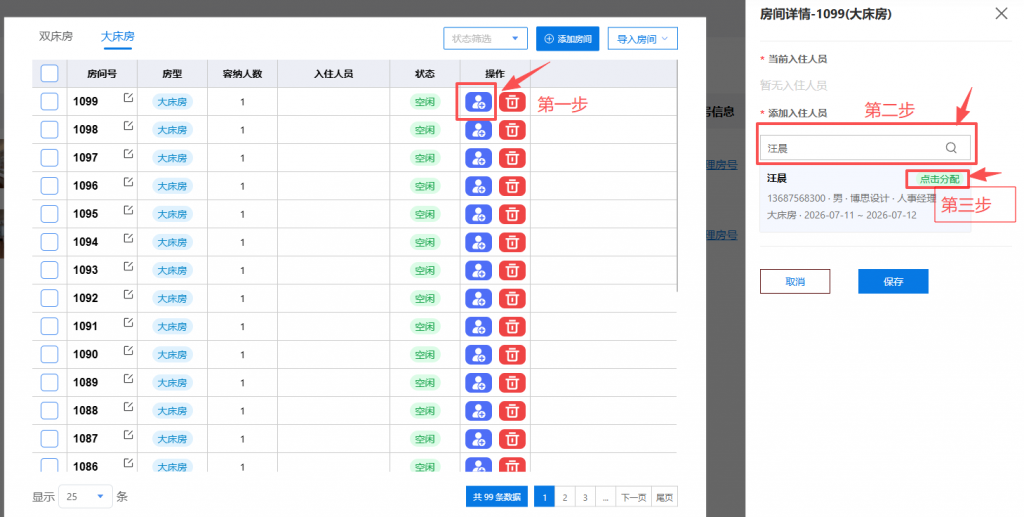
-
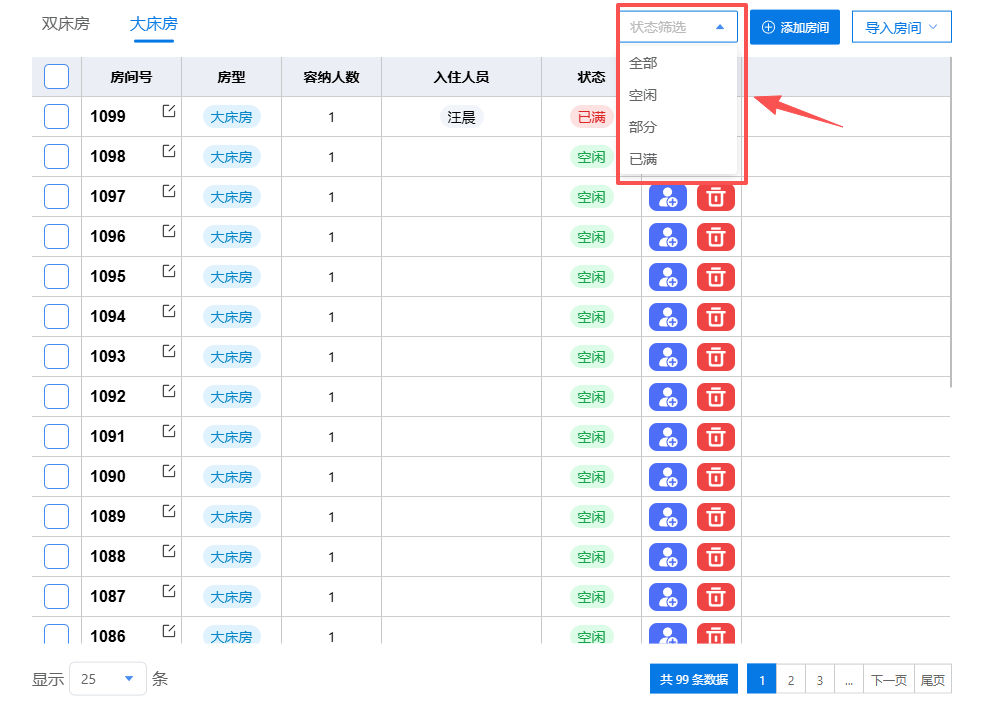
分配成功后,该房间的状态会实时更新:单人入住则变为【已满】,多人房型未住满则显示为【部分】。
-
为了方便操作,你可以利用页面顶部的【状态筛选】功能,快速筛选出“空闲”或“部分”状态的房间进行分配。
方式二:按订单分配
如果你收到通知说某个嘉宾需要紧急安排,或者只想处理特定几笔订单,这种方式最高效。
-
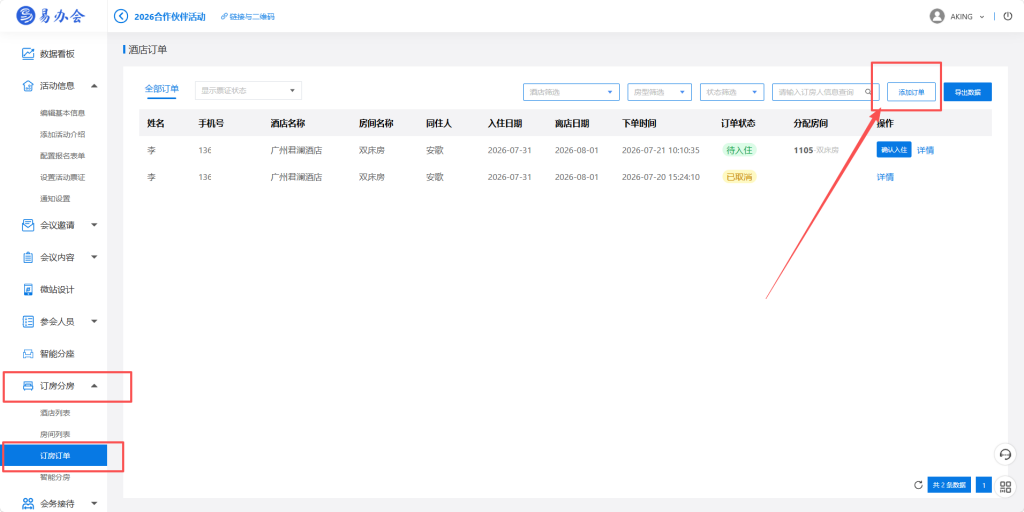
点击【订房分房】-【订房订单】。
-
面对大量的订单,别慌!利用页面顶端的四个筛选维度——可按“酒店”、“房型”、“状态”或“订房人信息”进行精准筛选。
-
在筛选后的订单列表中,找到最右端的【操作】列,对于尚未分配的订单,你会看到【分配房间】按钮,点击它。
-
在弹出的窗口中为这位嘉宾选择具体的入住房号。保存后,该订单的状态和对应房间的状态都会实时更新。
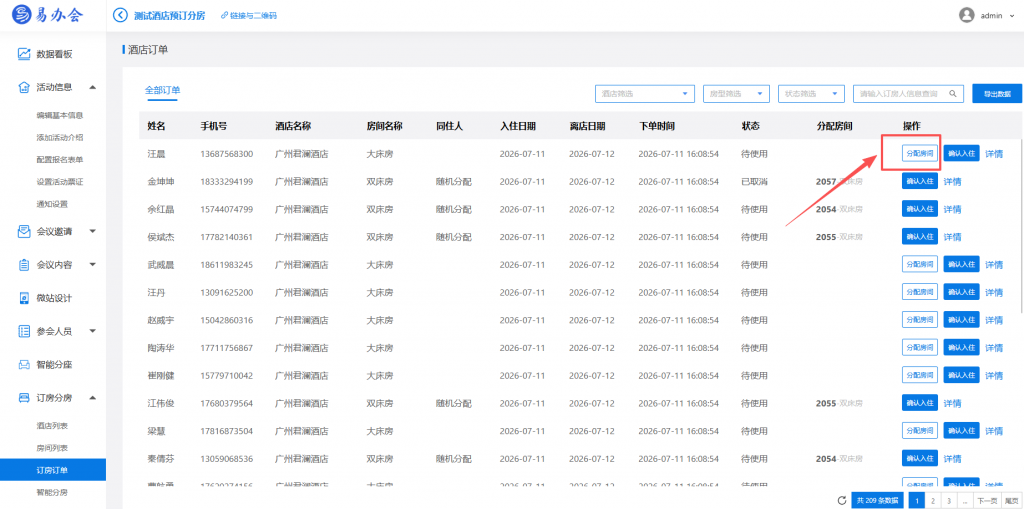
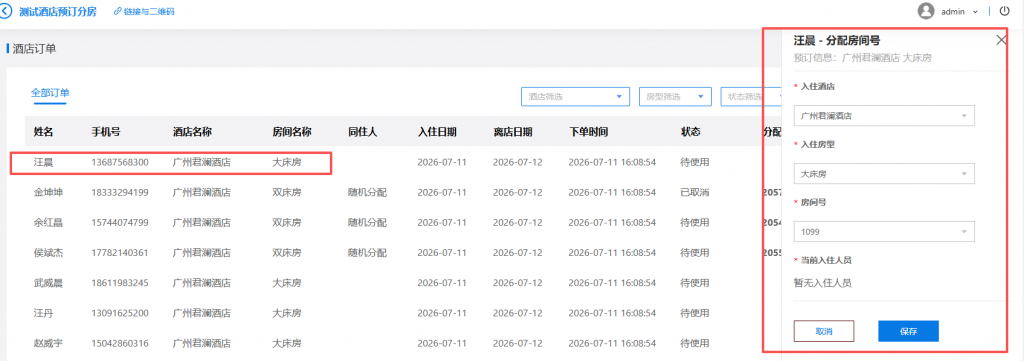
(给单个订单的嘉宾分配房间号)
方式三:智能分房(适合大规模集中分配,效率之王)
当参会人数众多时,手动分配费时费力,可以使用【智能分房】功能,一键搞定。
-
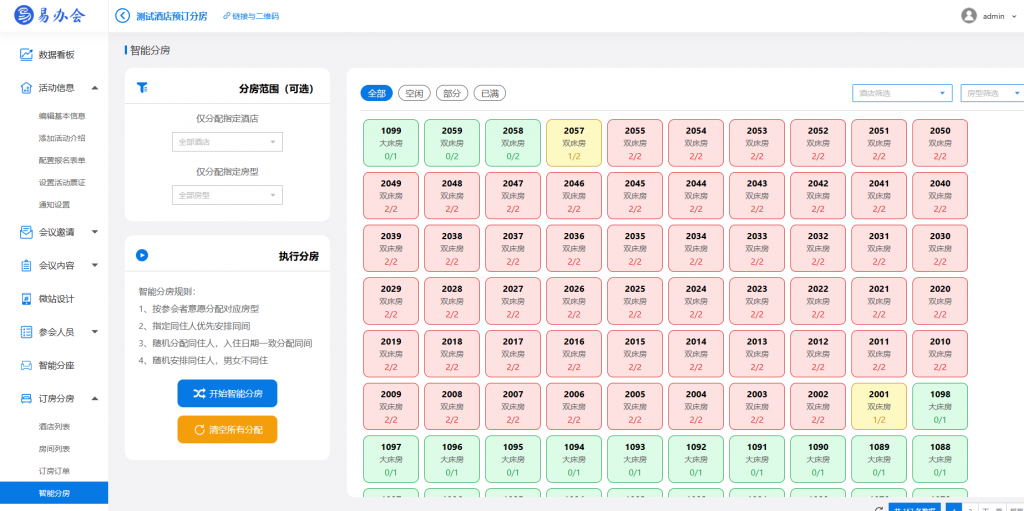
点击【订房分房】-【智能分房】。
-
-
在页面左侧的【分房范围】中,你可以根据需要勾选“仅分配指定酒店”或“仅分配指定房型”。当然,你也可以不勾选,直接对所有待分配订单进行操作。
-
在【分房范围】下方是【执行分房】模块。系统将遵循以下智能规则进行匹配:
-
意愿优先:按参会者预订的酒店、房型进行分配。
-
同住优先:若参会者在预订时指定了同住人,系统将自动把他们安排在同一个房间。
-
随机同住(日期):若参会者选择了随机分配,系统会将入住日期一致的嘉宾安排同住。
-
随机同住(性别):在随机分配时,系统会自动规避男女混住,确保同房间嘉宾性别相同。
-
-
确认规则后,点击【执行分房】,页面右侧会立即刷新出分配结果,清晰展示哪些空闲或部分入住的房间已被填满。
-
灵活调整:智能分房支持多次操作。如果在执行前你已经手动分配了一些房间,系统会自动跳过这些已分配的房间,只处理剩余订单。如果你想重新洗牌,也可以先点击【清空所有分配】,再进行一次全新的智能分房。
-
此外,无论房间处于“空闲”、“部分”还是“已满”状态,你都可以随时点击右侧的房号,对分房信息进行微调。
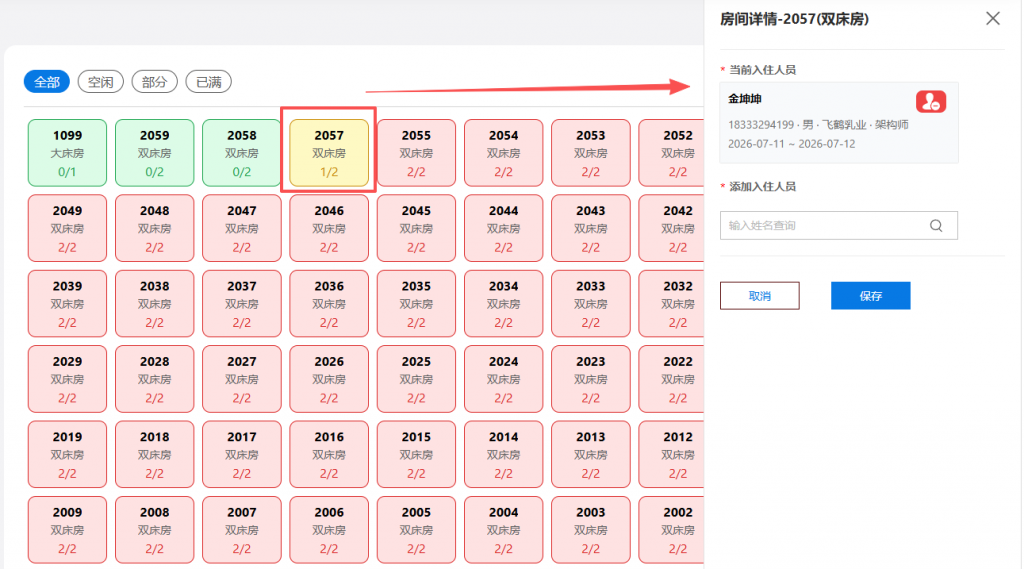
通过以上三种方式的组合使用,无论是几十人还是上千人的会议,你都能轻松搞定酒店分房难题。
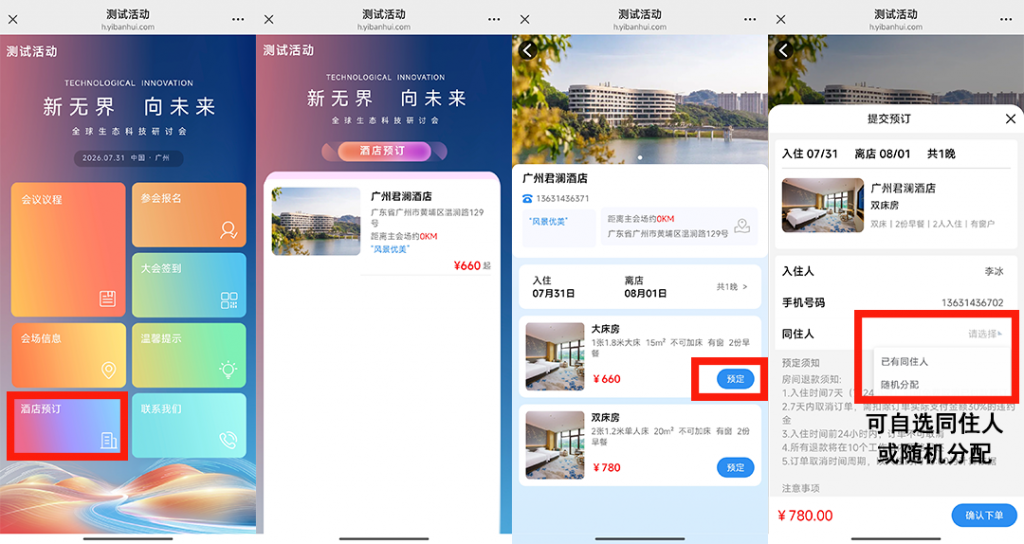
了解了后台的分房逻辑,或许你会好奇,“嘉宾预订酒店”的环节是什么界面?其实非常简单:
参会者提交报名信息后,在微站的【酒店预订】模块中,可以自主选择入心仪的酒店及房型、入住时间(主办方在微站内可以对酒店预订条件进行设置)
-
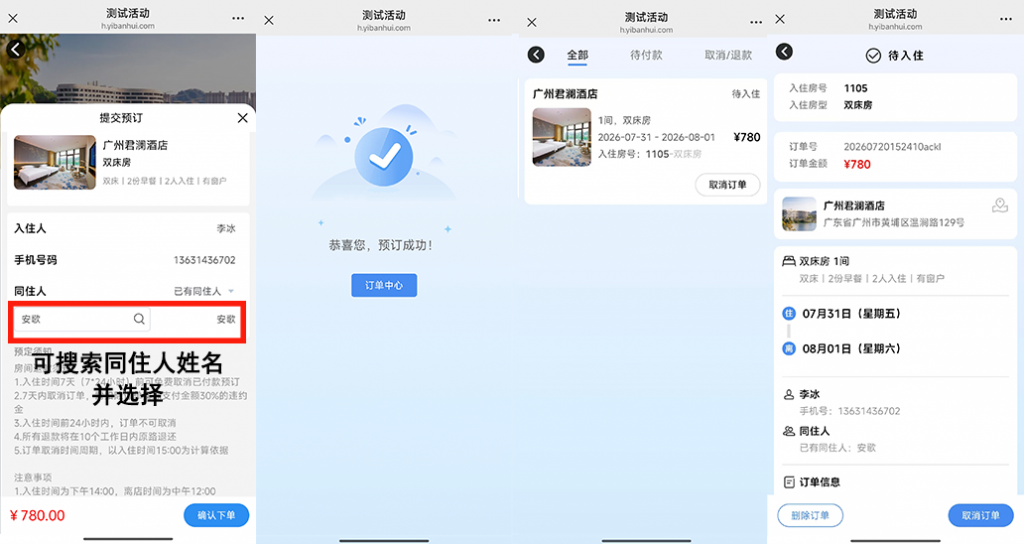
关于同住人:若选择多人房型,参会者可以点击“选择同住人”,在弹窗中搜索并勾选此次参会的其他嘉宾(需已报名),实现“指定同住人”;如果不填,则默认为“随机分配”。
-
数据同步:嘉宾提交预订后,信息会实时同步至后台的【订房订单】列表中,届时你就可以按照上文介绍的方法,为他们进行高效分房啦。
如果在操作中遇到任何问题,欢迎随时反馈!
上一篇:« 6月功能更新
下一篇:2025 羊城冠心病中西医结合学术会 »
推荐阅读
免费体验易办会数字会务管理系统立即体验


 咨询在线QQ客服