官方电话:18665626572
QQ交流:
2415756577

【智能分组】功能使用:如何给参会人员一键分组
浏览量 52时间 2026-09-22
一场活动要把参会人分成若干小组,人数一多,手动拉名单就很容易变成”体力活”——在 Excel 里筛城市、筛单位,复制粘贴到每一行,最后还得挨个通知”你在第几组”……漏人、重复、通知不到位,几乎是每次办会的固定节目。
易办会新上线用户智能分组功能:后台按规则一键分组,分组结果还能同步到参会人的手机上,省掉人工分组和逐个通知的麻烦。
常见能用的场景:大会分桌、分车、分住宿、分组讨论/圆桌、破冰随机分组,以及按城市、单位、行业建”同好组,等等。
(以下为后台功能截图演示,用户数据由AI随机生成)
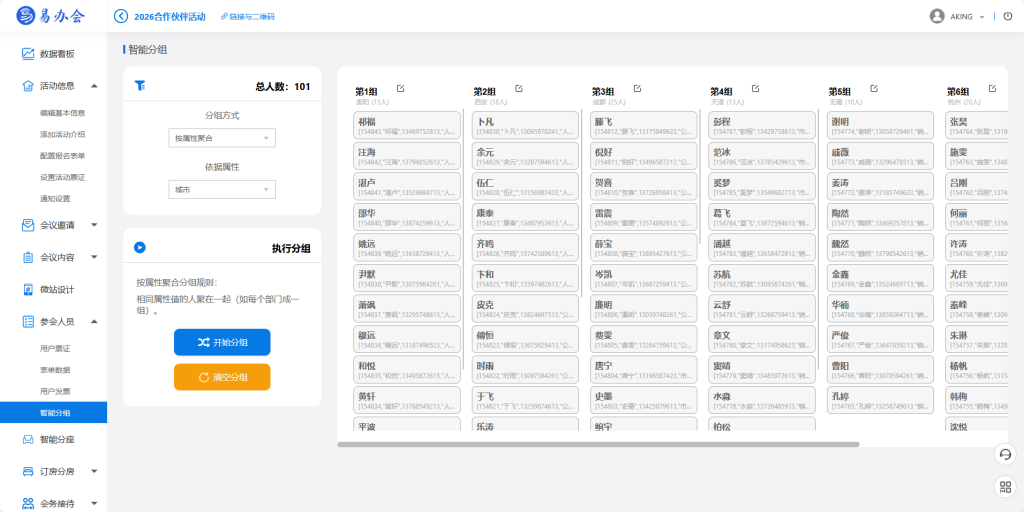
一、功能入口
在活动后台进入:【参会人员】→【智能分组】
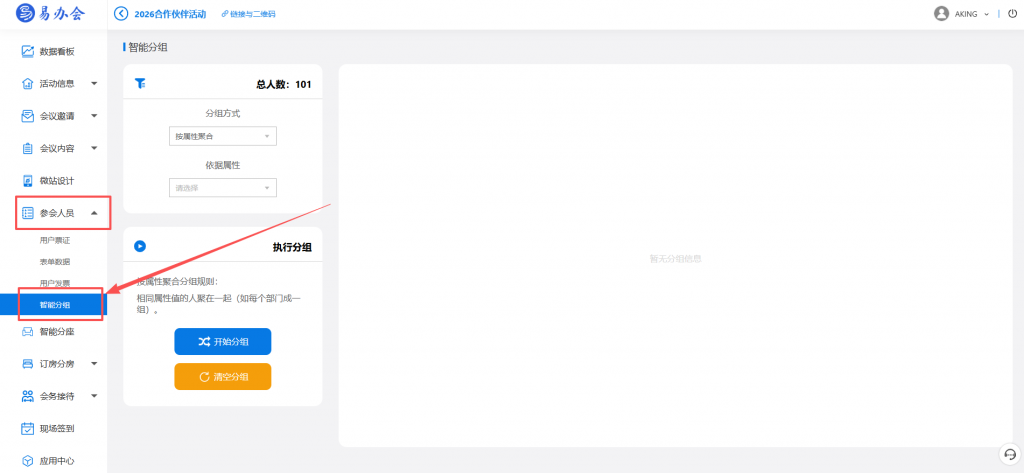
二、方式一:按属性聚合分组——把”同属性”的人自动分到一组
如果你希望同类型的人分在一组(比如同一个城市的坐一桌、同一个单位的住一间车),选这种方式。
关键一点:分组属性直接取自你的报名表单字段。
你的报名表单里有什么选项,就能按什么来分——城市、单位、行业、部门等都可以作为分组依据。
操作步骤:
- 进入【参会人员】→【智能分组】;
- 分组方式选择「按属性聚合」;
- 在分组属性里选择目标字段,例如选择”城市”;
- 点击一键分组,系统会自动把同一个城市的人分到 1 个小组。
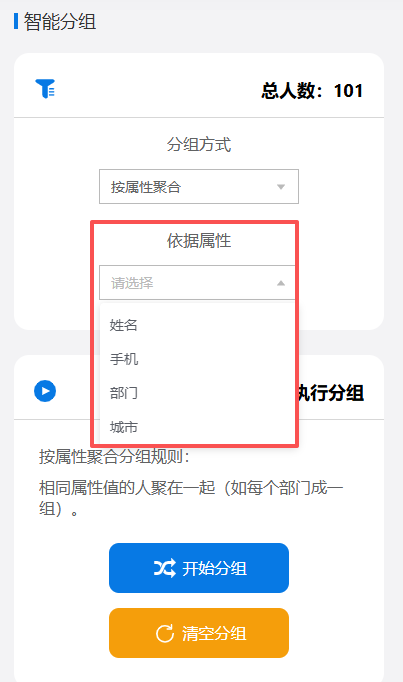
小提示: 分组前先确认报名表单里已有这个字段,且参会人已填写。字段值尽量规范统一(比如统一填”广州”,避免”广州”和”广州市”被识别成两个组)。
三、方式二:随机分组——设置每组人数,系统自动打散
如果你不需要按属性区分,只想快速把人平均打散,比如破冰环节、随机分组讨论,就用随机分组。
操作步骤:
- 进入【参会人员】→【智能分组】;
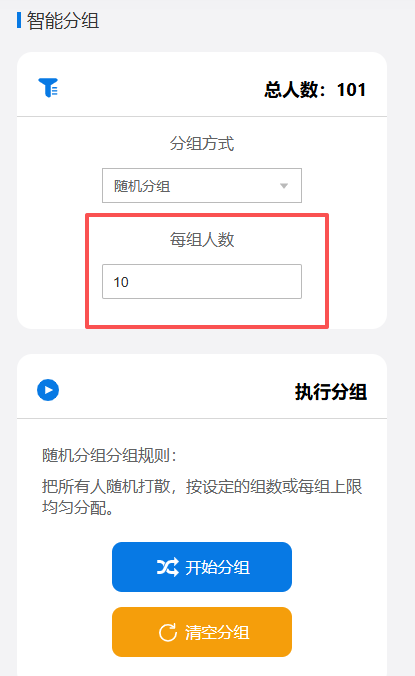
- 分组方式选择「随机分组」;
- 设置每组人数(想分几组,就用总人数除以组数估算一下);
- 确认后系统自动随机分配,不用手动挑人。
四、分组后:让参会人在手机上直接看到自己在第几组
分完组最麻烦的其实是”通知”。
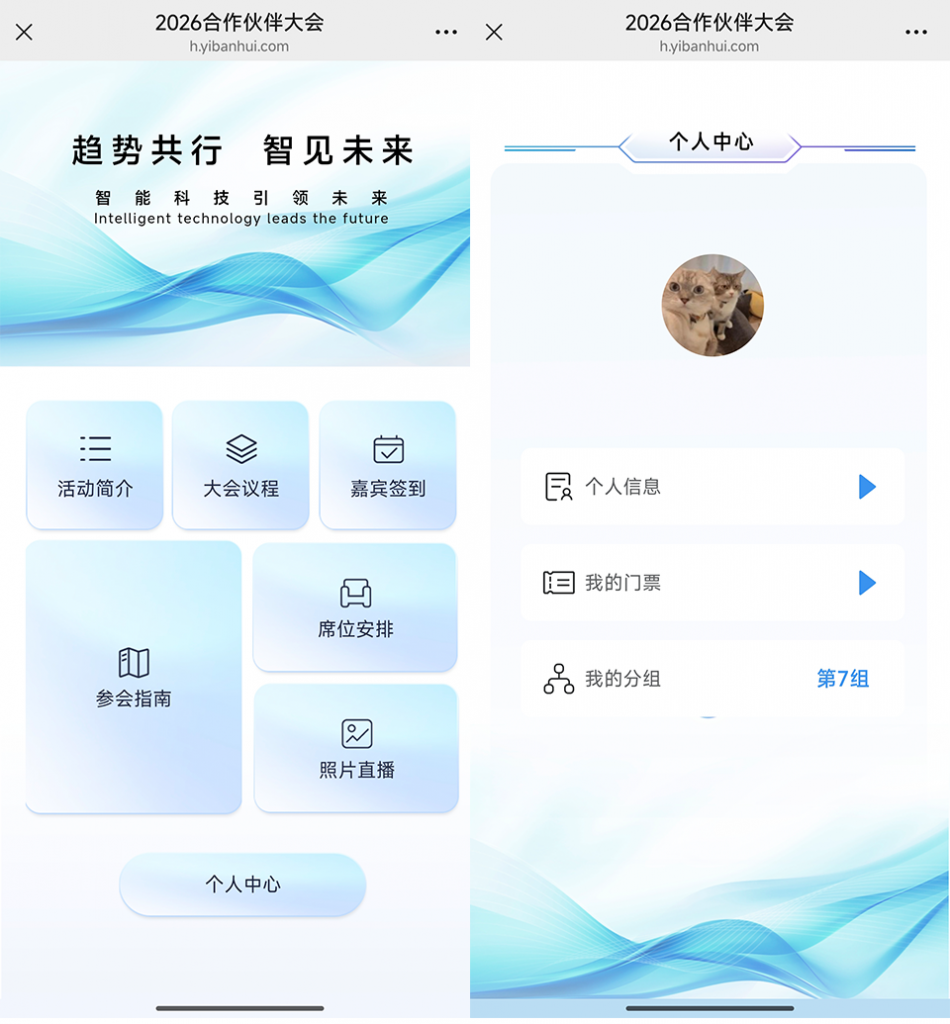
现在可以在微站开启”在个人中心显示分组信息”。
开启后,参会人在手机上打开微站,进入个人中心 → 我的分组,就能直接看到自己分在第几组。
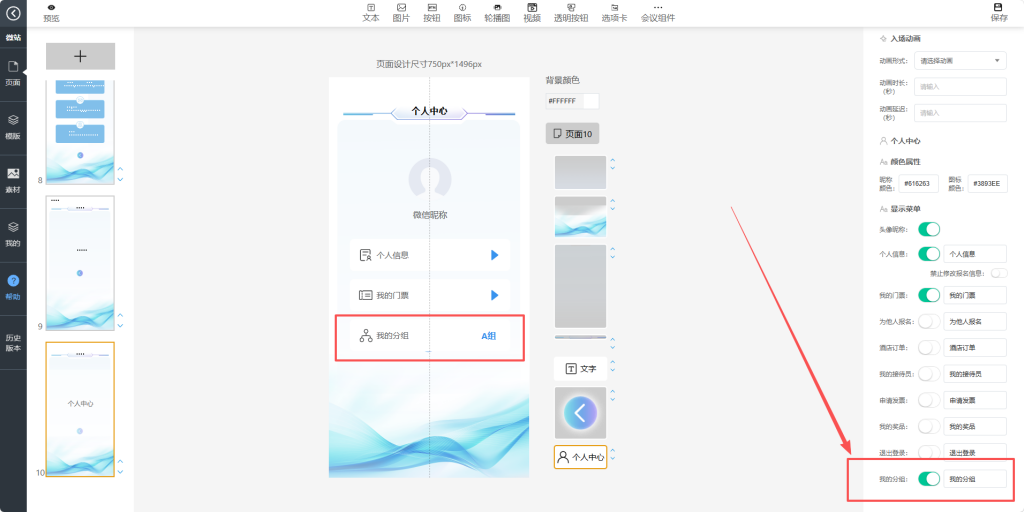
适合临时改分组、现场调组的活动:改完后台,参会人刷新一下就看到最新组别,不用再群发通知。
五、常见问题
Q1:分组属性里没有我想要的字段怎么办?
分组属性取自报名表单,先到报名表单里把该字段加上(如下拉选择”城市/单位/行业”),再回来分组即可。
Q2:按属性和随机,能一起用吗?
建议按场次需求分开操作:需要”同类人扎堆”用按属性聚合,需要”打散认识新人”用随机分组。
上一篇:« 2026蔡司体验店精英峰会暨蔡司智锐晰境发布会
下一篇:如何让参会人打开微站不再弹出”获取头像昵称”的授权窗口 »
推荐阅读
免费体验易办会数字会务管理系统立即体验


 咨询在线QQ客服