
办会议、搞线下活动、开年会要安排嘉宾用餐,不想印一堆纸质餐券?
用易办会做电子餐券就省事多了。
不少朋友就会搜“微站怎么插入电子餐券”“会议电子餐券怎么核销”“小程序怎么扫餐券”等等问题
今天就给大家捋一遍完整流程。
一、先在后台建好电子餐券
这一步是打基础,把餐券的有效期、样式、提示信息都设置好。
首先,登录易办会后台,找到你要操作的那场活动,点开左侧的「活动管理」。
电子餐券和签到门票一样,都属于本次活动的凭证二维码。
所以,我们在页面里依次点开「活动信息」→「活动票证」,进入票证管理界面。
点击页面中的「添加门票」按钮,开始新建电子餐券。
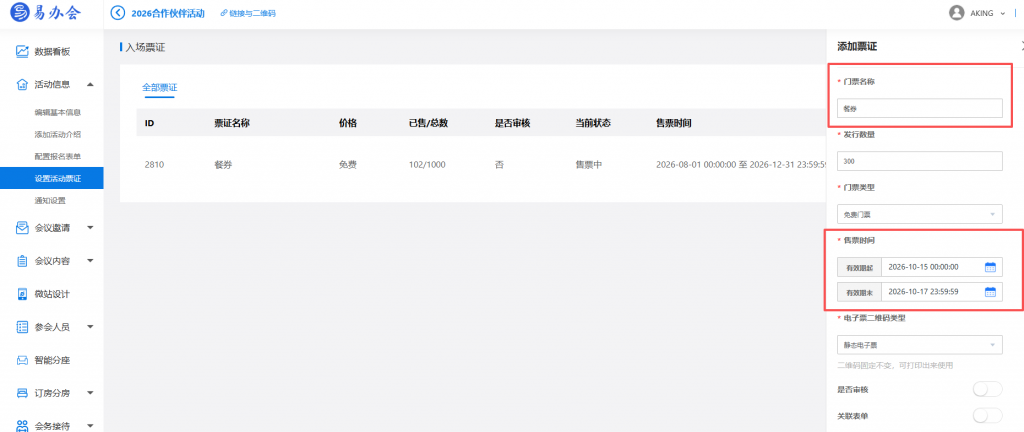
票证名称直接填“餐券”就行,也可以按需求改成“午餐券”“晚宴券”这类更具体的名称。
选择餐券的有效时间,注意要对应实际用餐的时间段,过期后二维码将无法核销。
选择餐券样式:可以用系统自带的默认样式;想贴合活动视觉风格就选自定义样式,点击样式图片,设置餐券显示内容等具体信息。
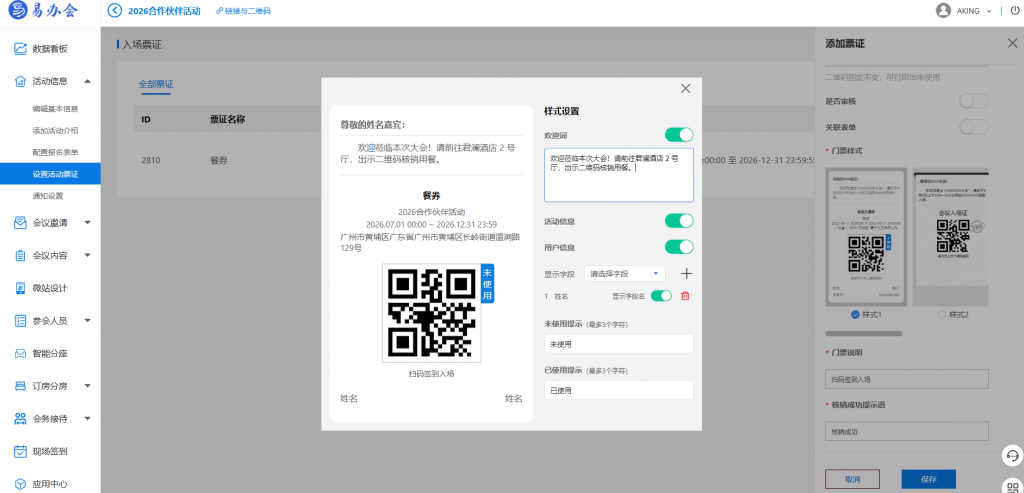
全部信息核对无误后,点击「保存」,这张电子餐券就创建完成了。
二、挂到微站页面,让参会人能看到
餐券创建完成后,还需要挂载到活动微站页面,参会人才能在手机端查看和使用。
回到后台首页,打开「微站设计」模块,选中要放置餐券的活动页面。
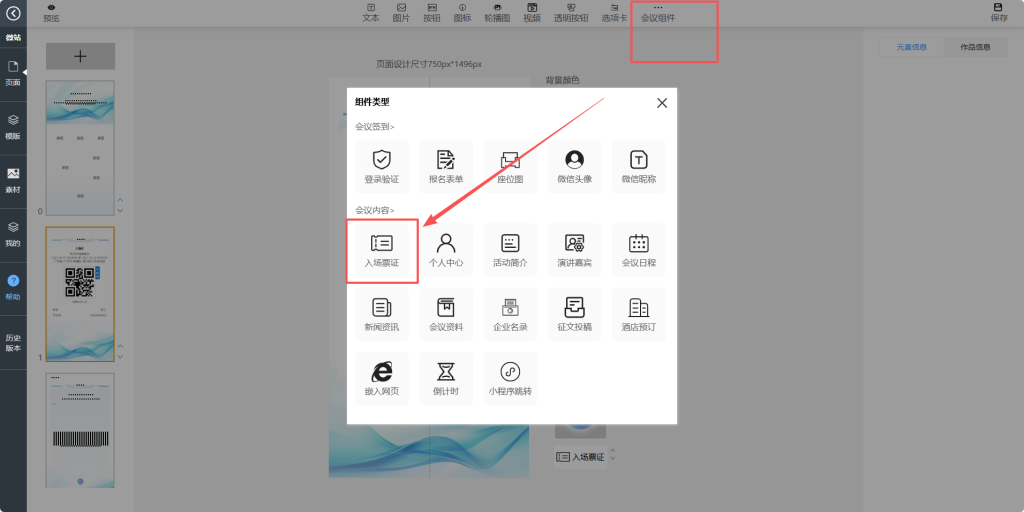
在组件库中找到「会议组件」分类,把「入场票证」组件添加到页面中。
点击刚添加的入场票证组件,在页面右侧的设置栏里,选上刚刚创建好的餐券。(如果不勾选餐券、而且本次活动有入场门票、餐券多张票券,则默认展示所有票证)
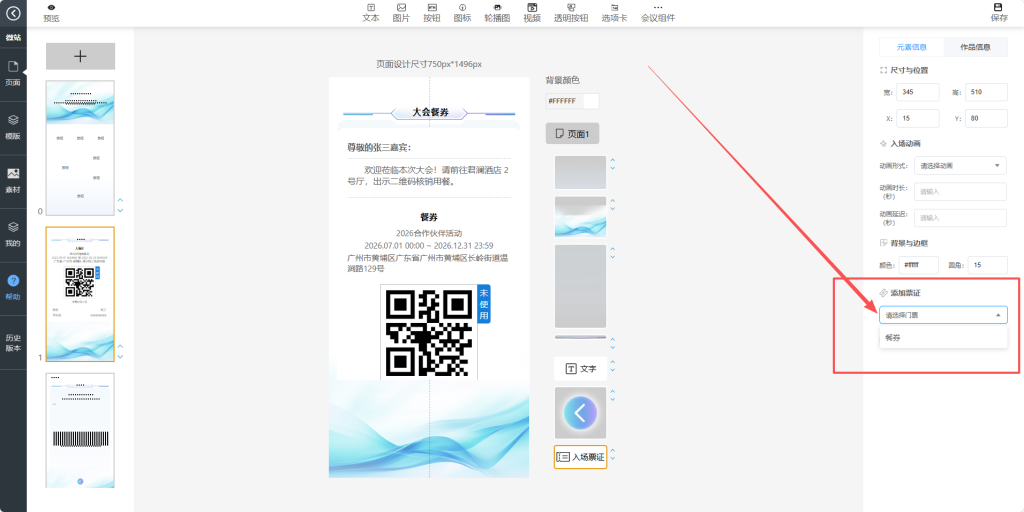
设置好对应的触发跳转页面,确认配置无误后保存页面即可。
到这儿,后台的全部设置就完成了,参会人打开活动微站,点击对应票证入口或者个人中心,就能看到自己的电子餐券二维码。
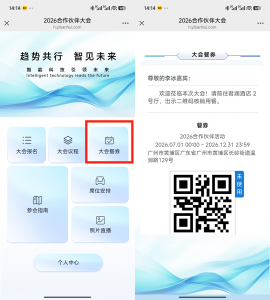
第一种方式:嘉宾点击首页餐券入口-查看电子餐券👇
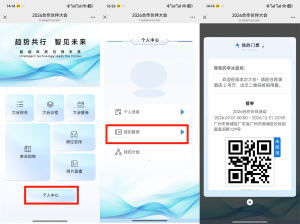
第二种方式:嘉宾点击【个人中心】,点击【我的餐券】,查看电子餐券👇
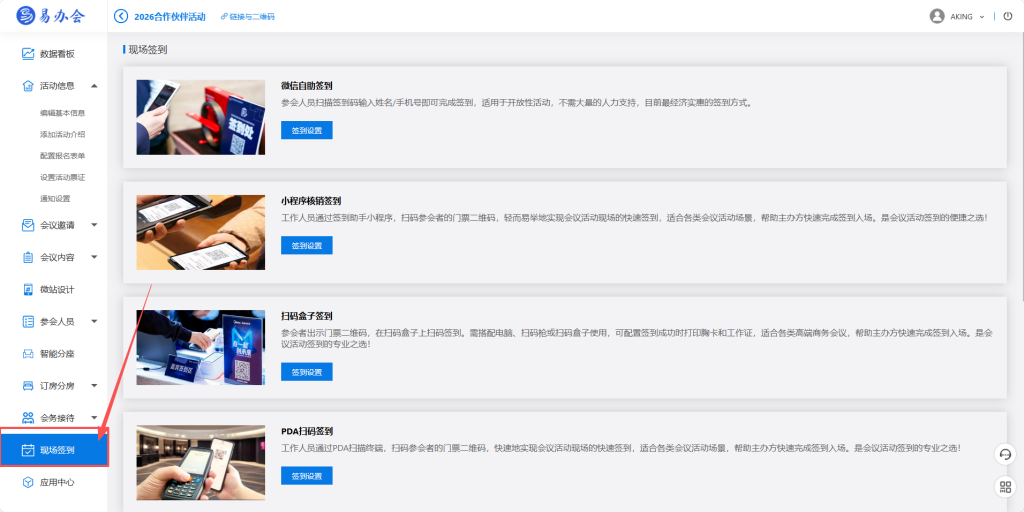
三、电子餐券现场核销怎么操作?推荐两种常用方式
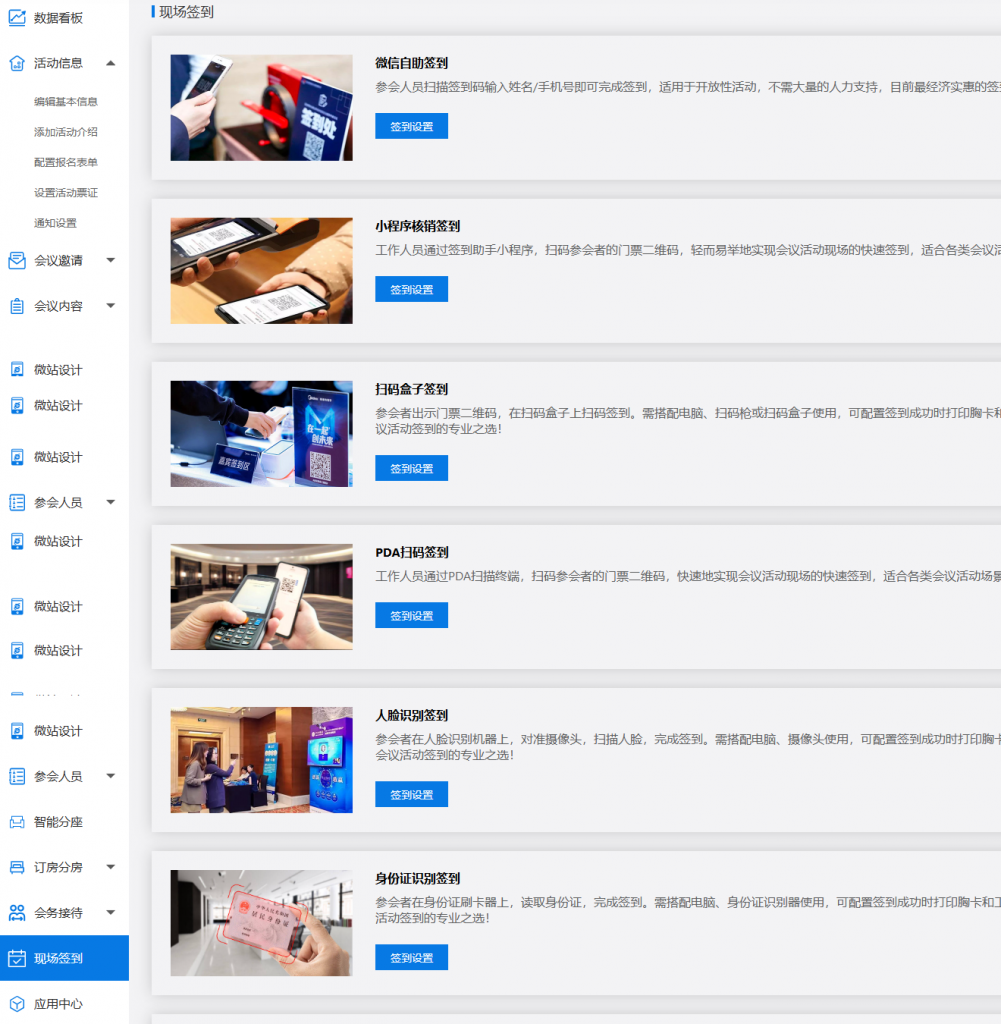
和签到门票一样,电子餐券核销的统一入口都在「现场签到」模块,大家根据活动规模和现场设备选择即可。
推荐方式一:小程序手机核销(小型活动首选,无需额外设备)
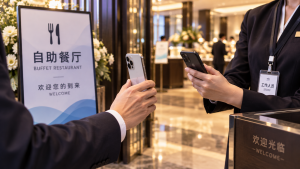
人数不多的中小型活动,直接用手机就能完成核销,灵活又省事。
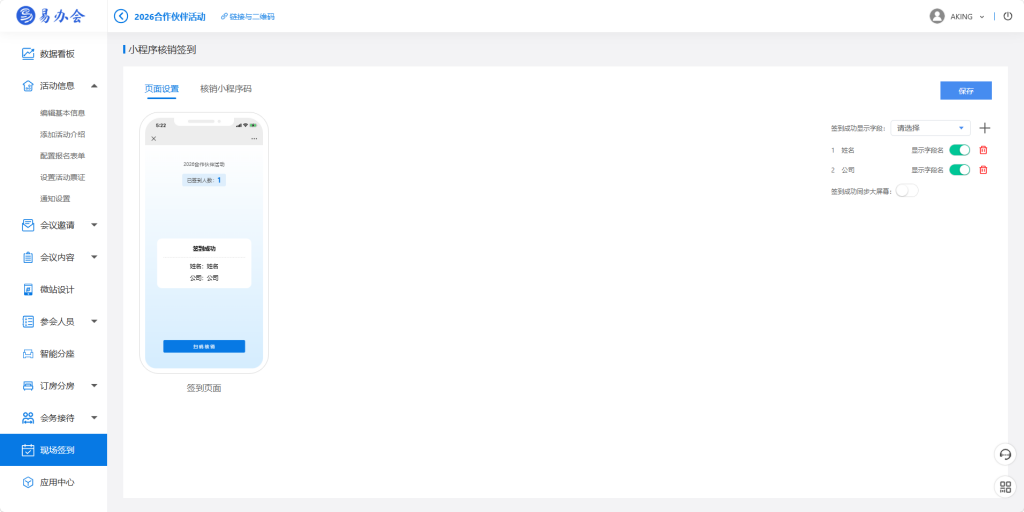
在后台设置好核销员账号,给现场工作人员开通核销权限。
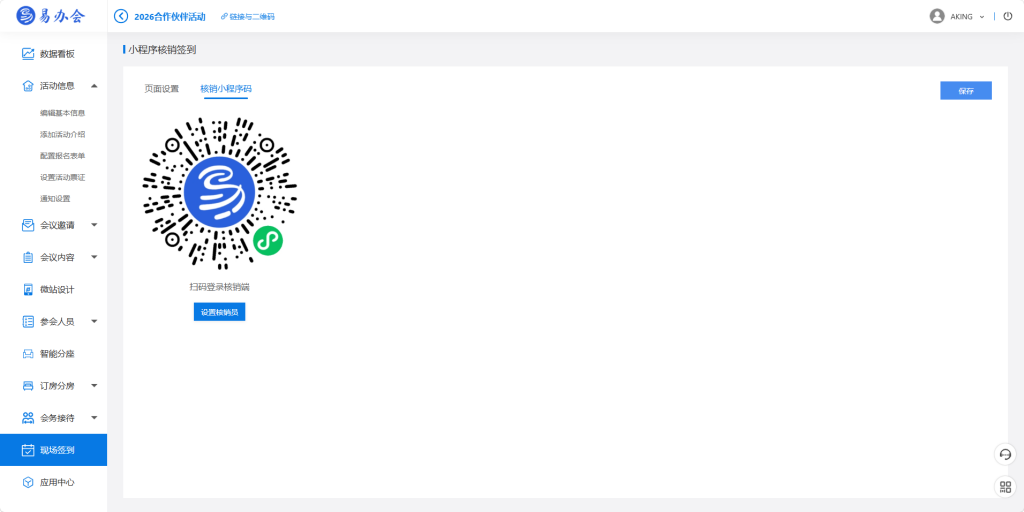
工作人员登录易办会小程序,进入「现场签到」的核销界面。
参会人打开手机端活动微站,出示个人的餐券二维码。
工作人员直接用手机扫码核验,签到成功即代表核销完成。
推荐方式二:扫码盒子核销(大型活动适用,核销效率高)
人数多、集中用餐的大型会议、年会,用硬件设备核销速度更快,避免现场排队。
现场准备好电脑,搭配扫码枪或者扫码盒子,打开后台对应的签到页面。
参会人直接出示手机上的餐券二维码。
用扫码设备对准二维码扫描,系统会自动识别,签到成功即核销完成,通行速度很快。
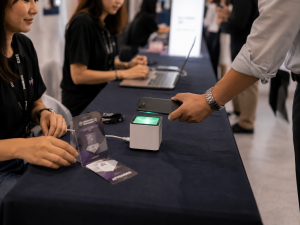
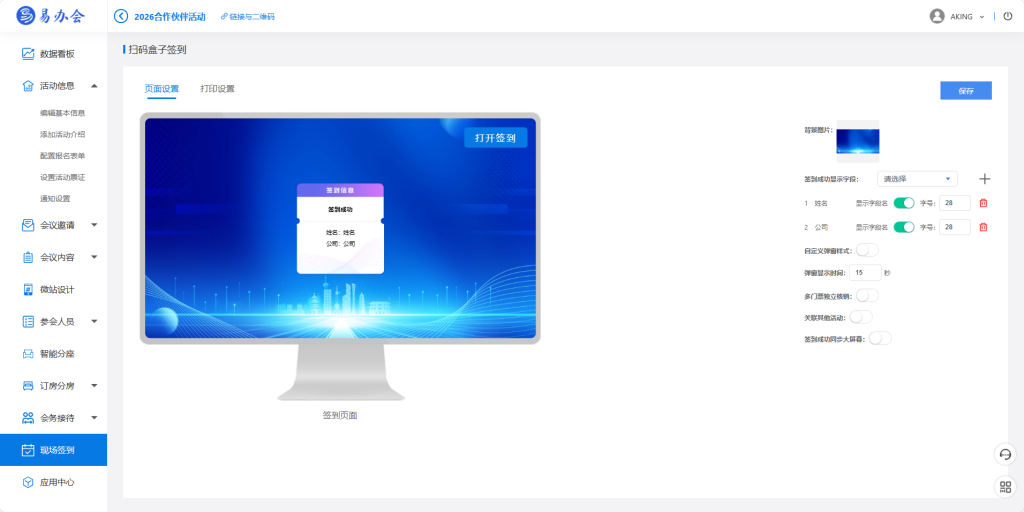
tips:如何引导用户在现场快速调出【餐券二维码】?
除了上面说的,让用户访问会议微站链接、找到电子餐券——我们还可以在现场打印一个餐券查询二维码,指引用户微信扫码并快速调出餐券二维码。

操作方法:
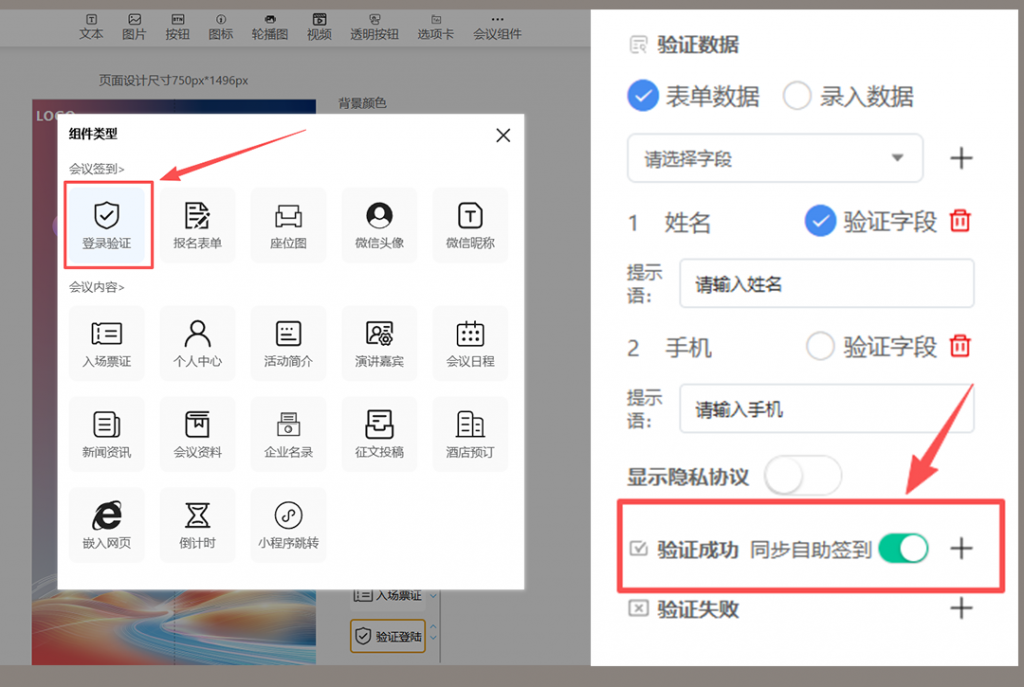
第一步:在【现场签到】-【微信扫码签到】,在【签到成功】页面,打开【显示二维码】开关;
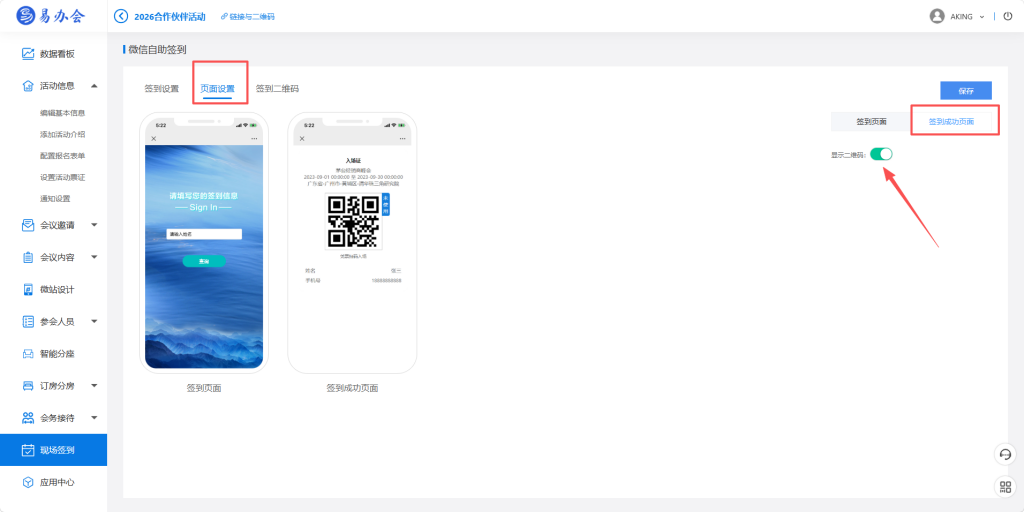
并设置好签到页面,方便用户扫码后进入查看本次会议的餐券:
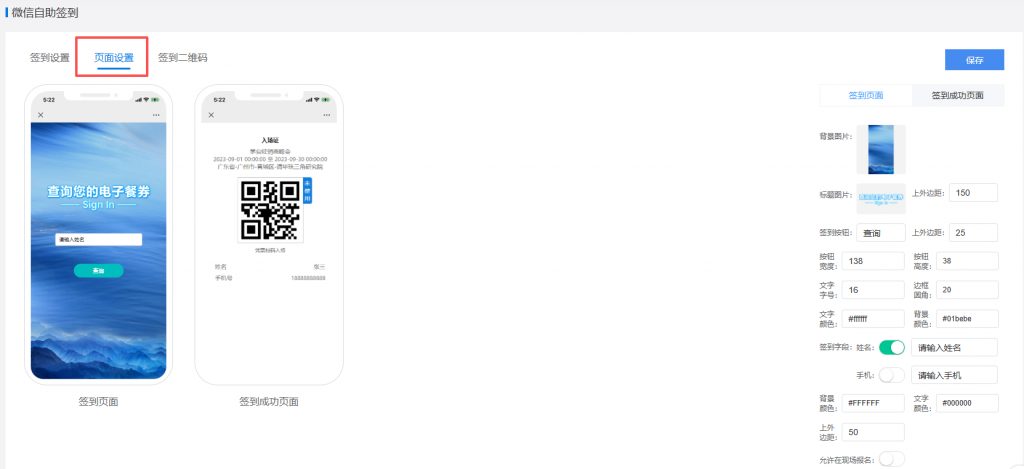
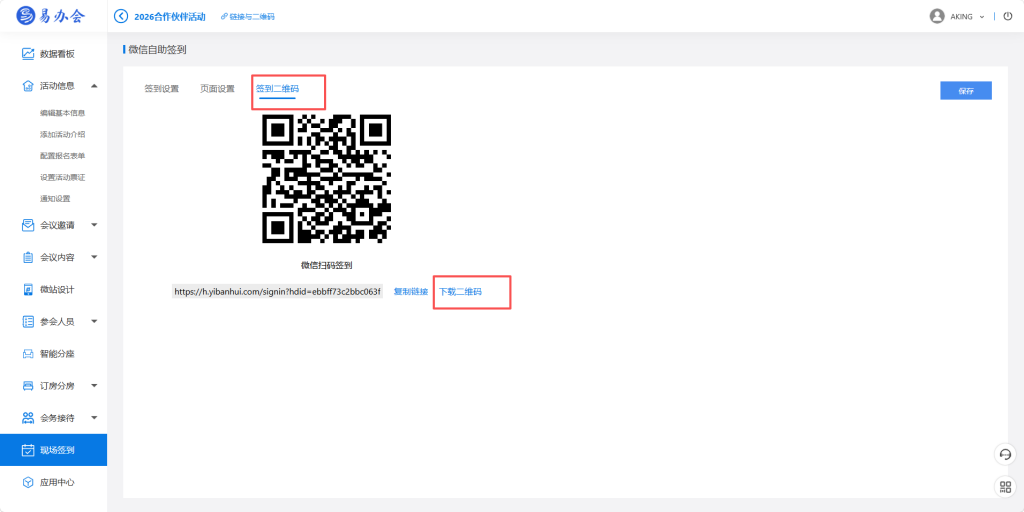
第二步:点击签到二维码,下载该签到二维码并打印放置在现场。
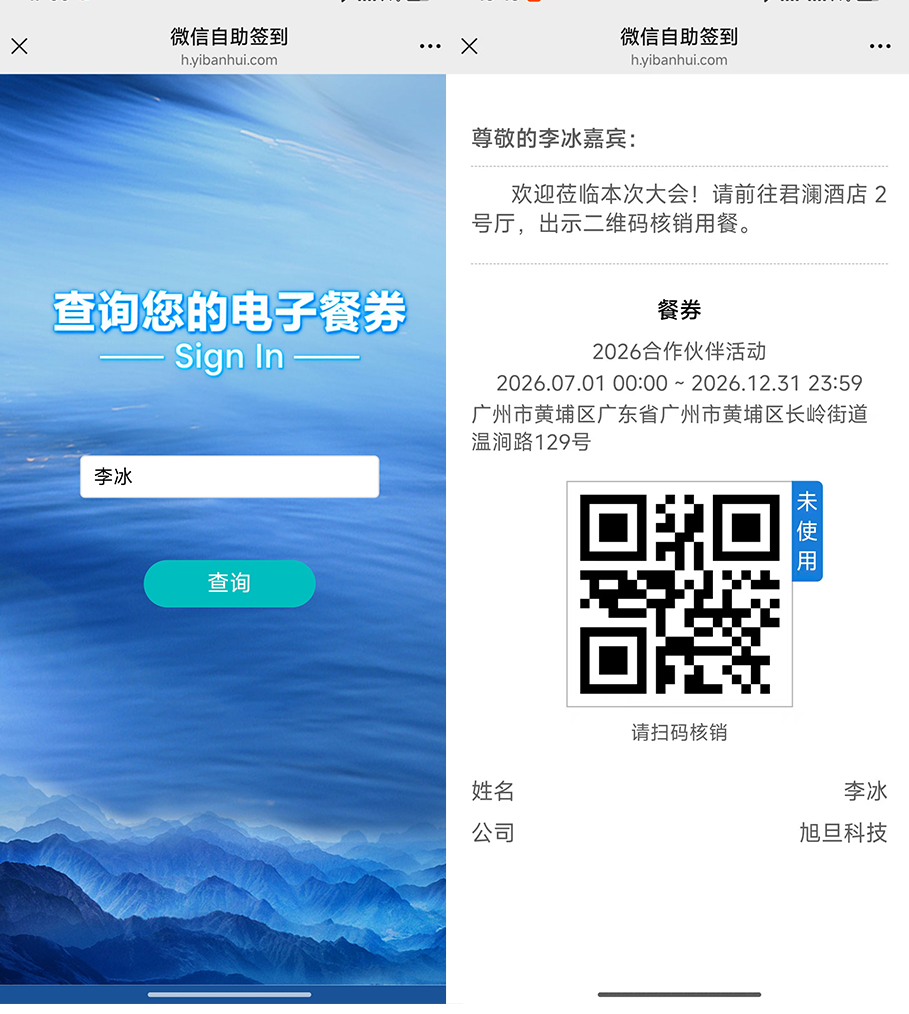
实现的效果如下图👇:
用户扫码后输入姓名,则可显示他在当前活动所有票证信息,出示餐券给工作人员即可。
还有几个小提醒
餐券的有效期一定要设置准确,过期的二维码无法正常核销。
小型活动优先用小程序核销,不用额外搬运设备,灵活方便。
大型活动建议搭配扫码盒子使用,通行效率高,现场不容易拥堵。
核销员权限记得提前设置好,避免现场工作人员因权限不足无法操作。
上一篇:« 墨西哥驻穗总领馆独立 216 周年活动
下一篇:


 咨询在线QQ客服